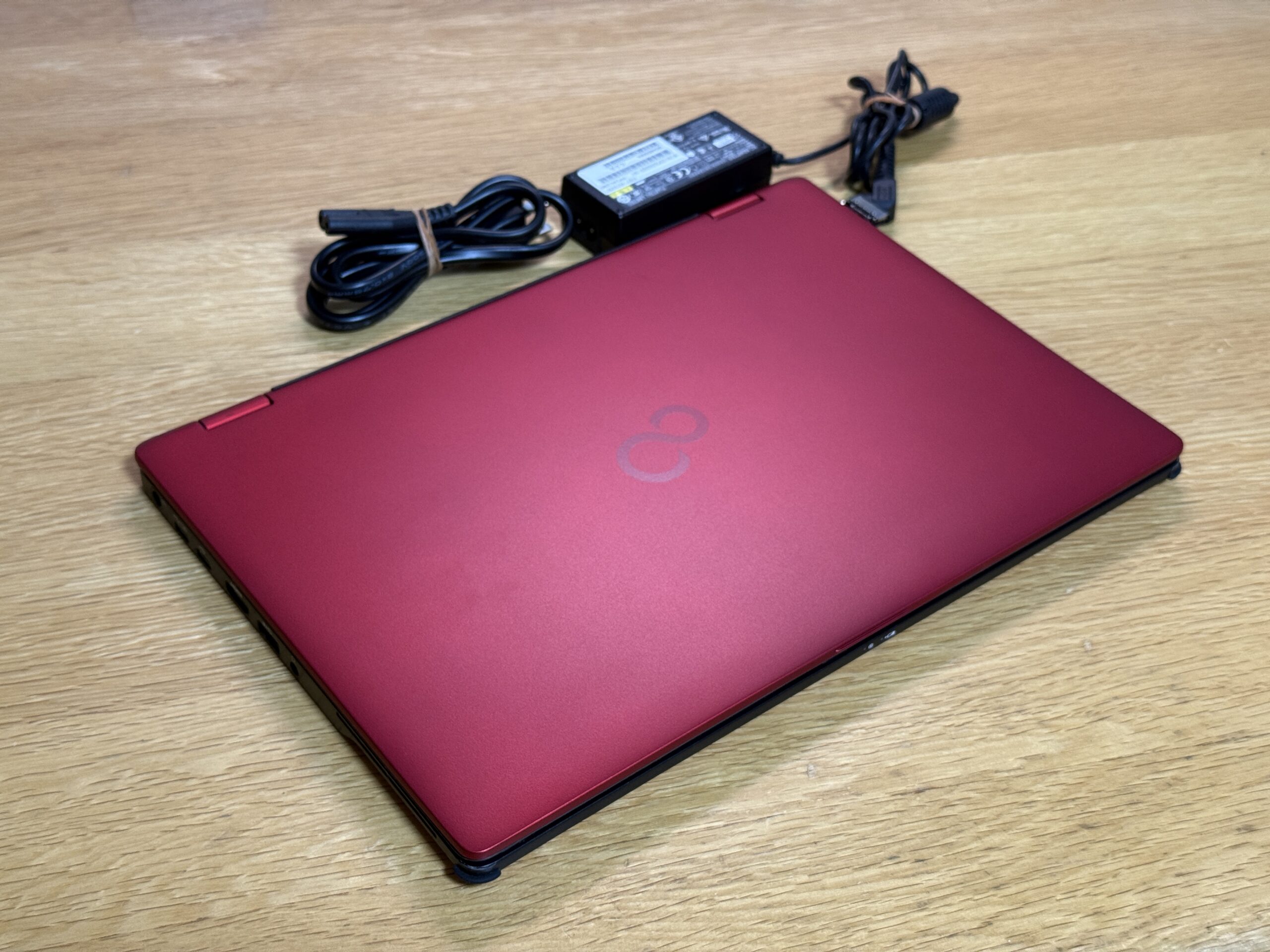
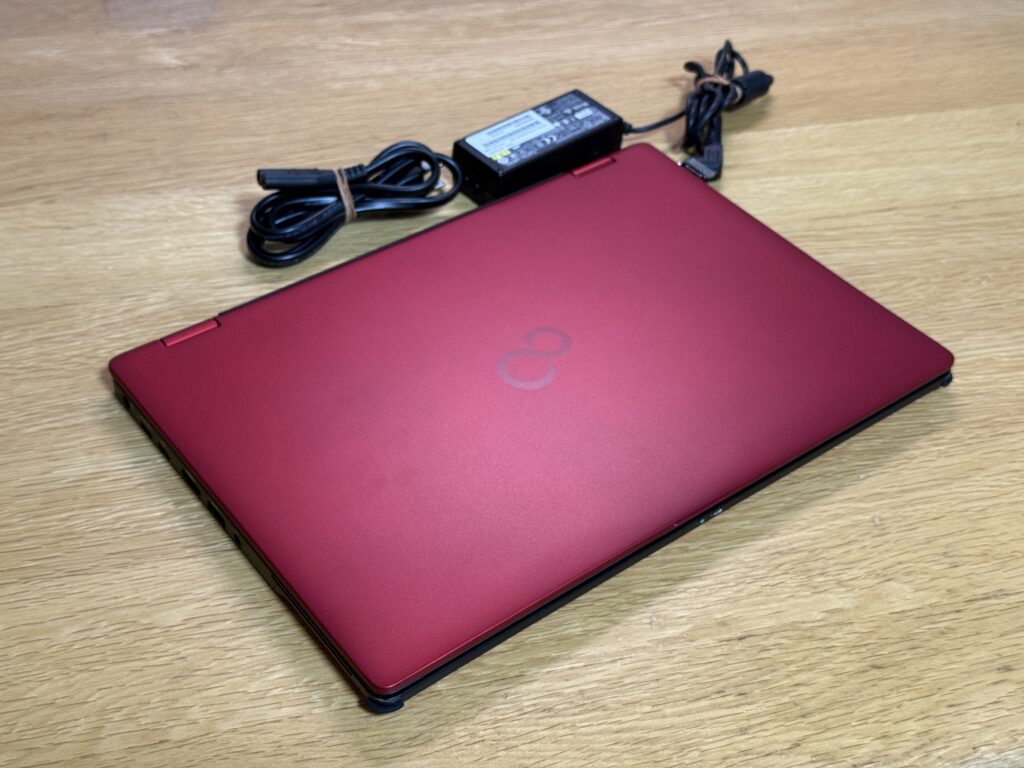
楽天市場を見ると、26900円というとんでもなく安い値段で中古PCが出品されていたので、買ってしまいました。今回私が購入したのは、富士通の法人向け2in1ノートPC「LIFEBOOK U9310X/D」というパソコンです。
なぜ中古PCに手を出したの?
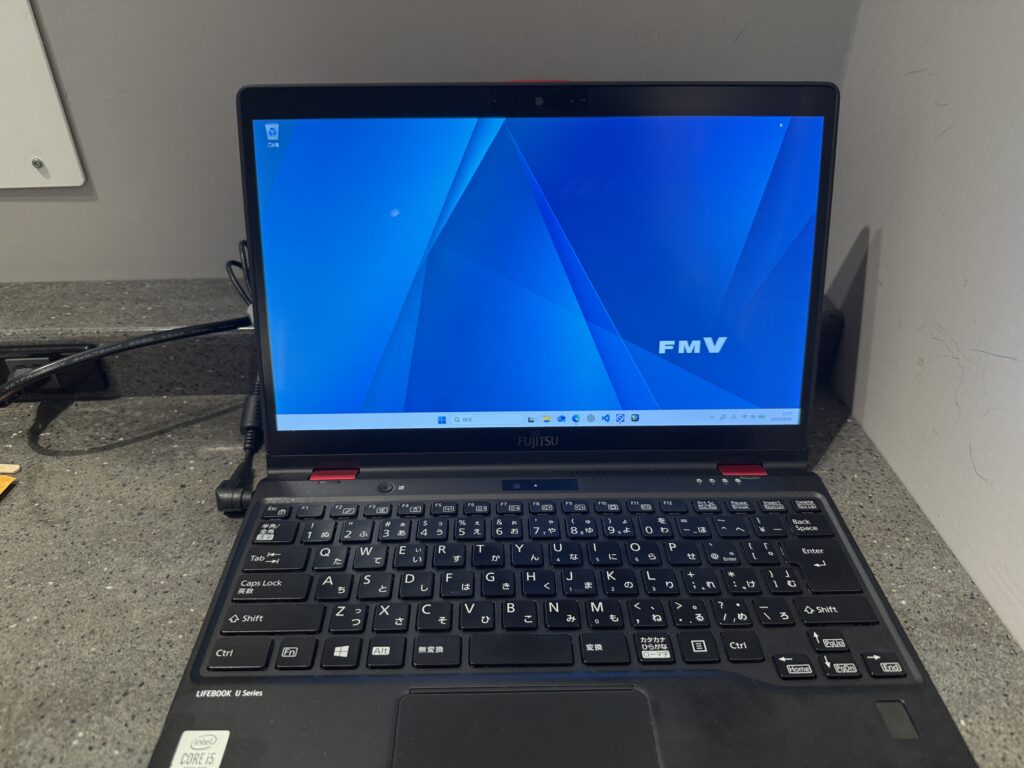
今年8月に、富士通の中古PCを手に入れました。今回中古PCを導入した一番の理由は、性能不足ではなく、作業環境を物理的に分けたかったからです。
現在のメインPCはSurface Laptop Studioです。性能面では今でも大きな不満はなく、創作や重い作業も含めて幅広く任せられるマシンです。ただ、そのぶん仕事、個人の学習、創作環境、各種アカウント、ブラウザのログイン状態まで、いろいろなものが1台に集まりすぎていました。
この機種は、2020年5月に発売された6年前のモデルです。希望小売価格は326,800円だったモデルなので、ざっくり計算すると元値の12分の1以下です。
もちろん中古品なので、外装には多少の使用感があります。それでも、起動確認ができ、キーボードに目立った不具合もなく、まずは十分に使えそうな状態でした。
ブラウザのプロファイルやシークレットウィンドウで分ける方法もありますが、セッション管理まで含めて完全に気持ちよく分離しようとすると、結局は別の端末を持つのが一番分かりやすい。そこで、軽い業務、文章作成、調べもの、Web会議、学習、WSL(←Windowsで動くLinux環境。開発者向け)を使った軽い作業などを引き受けるためのサブPCを探し始めました。
もう一つの理由は、持ち運びやすさです。Surface Laptop Studioは約1.8kgを超えるため、性能と引き換えに気軽さはあまりありません。短時間の外出ならともかく、旅行や出張、ホテルでの作業用として持って行くには少し気合いが必要です。
その点、LIFEBOOK U9310X/Dは実測で約1,002gでした。内蔵ペンを含めても約1,006g。富士通の最新機種の中には600g台の超軽量モデルもありますが、今回は2in1機構と軽さにこだわって探していたので、重くなるのはある種必然ですよね。それに加え、大容量バッテリーと思われる構成、端子の豊富さも加味すると、1kg前後なら十分に許容範囲ですよね。
中古PCを選んだ理由は価格です。法人向けPCは新品時には高価ですが、企業や官公庁などで使われたリースアップ品が一定期間後に中古市場へ流れます。大量導入されるモデルは中古市場での流通量も多く、状態や保証条件を選べば、かなり手頃な価格で入手できます。
もちろん、中古品なので傷やバッテリーの消耗、初期状態の不透明さといったリスクはあります。それでも今回は「高性能なメインPC」ではなく、「役割を限定した軽量なサブPC」が欲しかったので、2.7万円という価格はかなり魅力的でした。
別の理由としては、人生経験のひとつとして買ったという意味合いも大きいです。個人的に、中古PCって結構上級者向けの選択肢だと思うんですよね。高校や大学生のころは新品のPCにこだわってましたし、私も社会人になってサブマシンならということで初めて中古PCを購入しました。
そんななかで、ソフマップや楽天市場をはじめとする中古市場がどのようになっているかについて知り、法人PCとか8GBみたいなニッチな界隈なのだな、初期セットアップも中古PCならではの過酷さがあるなあと知りました。
私は、今回の購入・セットアップを通じて、パソコンについてもっと詳しくなれたわけです。そう思うと、今回の中古PC購入を通して、僕はガジェットオタクになるための登竜門を通り抜けたような感覚を覚えましたね。
富士通 LIFEBOOK U9310X/D の性能と入出力について
ほどほどの本体スペック
今回購入したLIFEBOOK U9310X/Dの構成は、第10世代Intel Core i5-10310U、メモリ8GB、256GB SSDです。CPUは2020年頃の世代であり、いま最新のノートPCと比べると性能面では見劣りします。メモリ8GBも、複数の重いアプリケーションを同時に動かすには心許ない容量です。
ただし、今回の用途はブラウジング、ドキュメント編集、オンライン会議、動画視聴、軽い開発・学習環境が中心です。重い編集作業や本格的な制作はメインPCへ逃がす前提なので、このスペックでも役割は持てそうです。
画面は13.3インチ。普段14インチ以上のPCや外部モニターに慣れていると、最初はやや小さく、ベゼルの太さも時代を感じます。ただ、表示倍率を調整したところ、実用上の窮屈さはだいぶ軽減されました。モバイルPCとしては、軽量性とのバランスを考えれば納得できるサイズです。
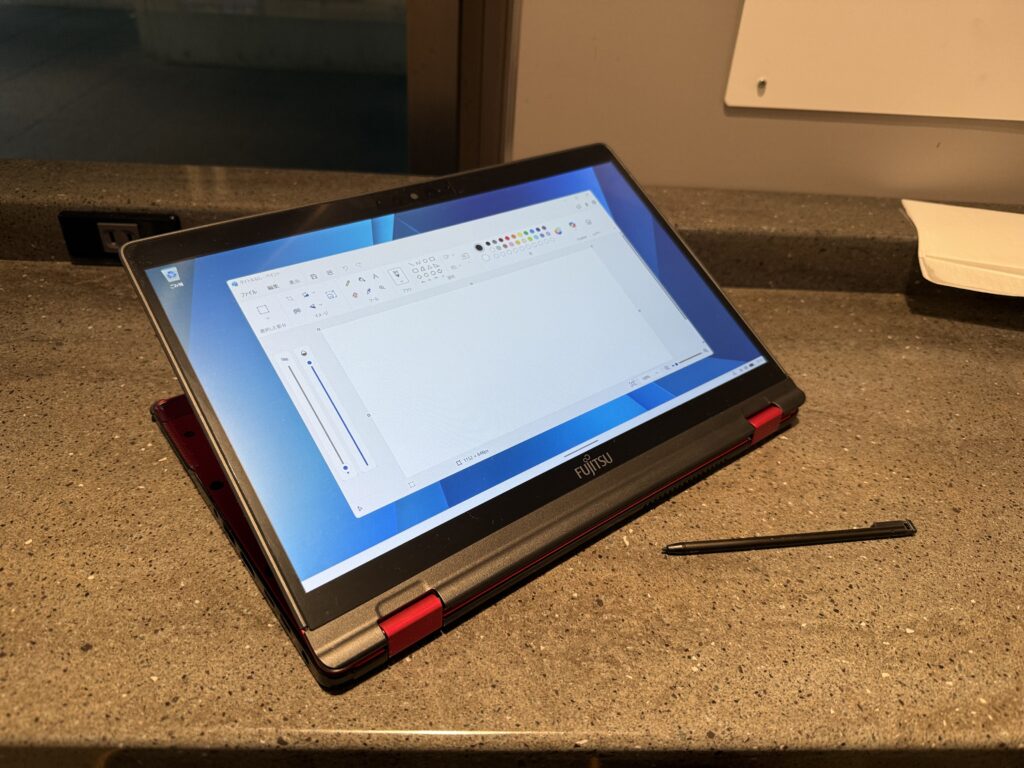
このモデルの特徴は、360度回転する2in1構造です。通常のノートPCとして使えるだけでなく、画面を裏側へ折り返せばタブレットのような形状になります。内臓ペンを用いたお絵描きもこの端末ではろくにしないし、今回の私の用途的に2in1を選ぶ必要はなかったと思いますが、Surface Laptop Studioの「変形するラップトップ」が男心をくすぐってきたわけですよ。
また、私自身Surface Laptop Studioでイラストを描くということがごくたまにあり、その際に液タブみたいに使うために2in1機構が役に立ったわけですよ。もし将来的にSurface Laptop Studioが使えなくなった際に、本機にその役割を転用できるという可能性も含めて購入しました。
また、カメラが複数搭載されているのも法人向け2in1らしいところです。通常のWebカメラに加え、タブレットスタイルで使うことを想定したリアカメラもあります。さらに静脈認証センサーも備え、当時の上位法人モデルらしい装備の多さを感じます。
懐かしのニンテンドーDSみたいなデザインのペンが内蔵されているぞ!
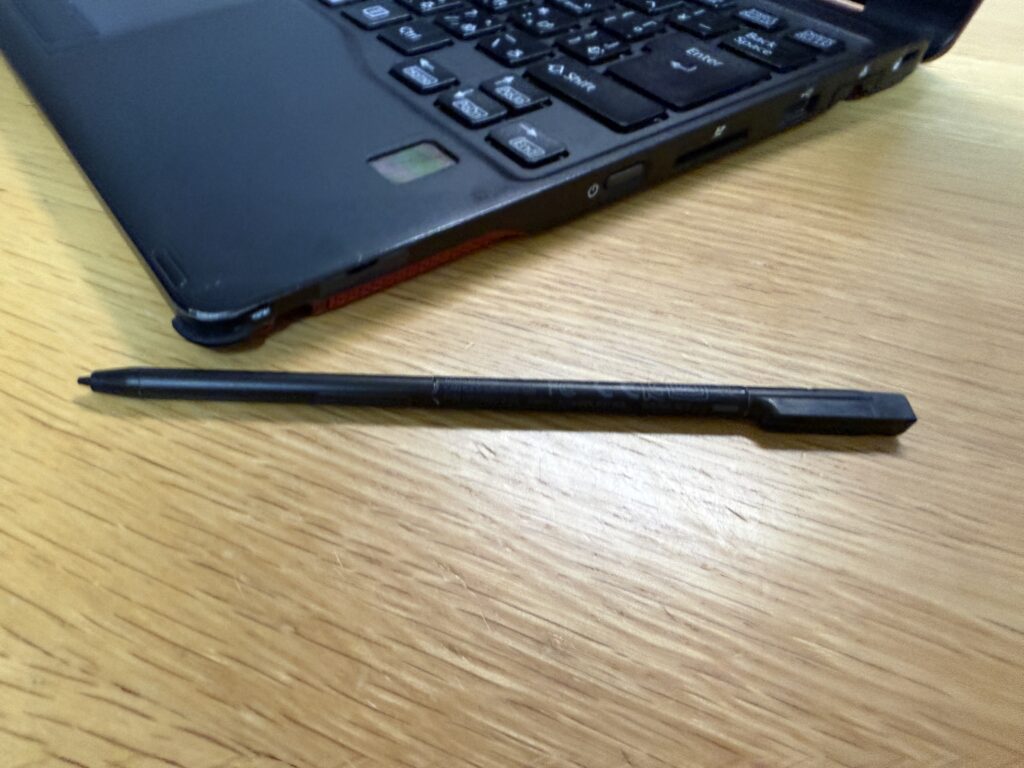
数あるLIFEBOOKの中でもこの機種には、なんとアクティブペンなるペンがついています。
このペンを見て真っ先に思ったのが、いや「ニンテンドーDSかよっ!!」です。この細さ、DSでしかみたことないですよ。私も小学生のころニンテンドー3DSを持っていて、こんな感じのペンで脳トレとかやりましたよ。正確に言うと3DSなので「鬼トレ(ものすごく脳を鍛える5分間の鬼トレーニング)」でしたが、このペンでやる細菌撲滅や漢字宇宙が一番楽しいんですよね。私も漢字宇宙にインスパイアされてScratchで漢字宇宙再現ゲームを作ったもので、いわばこのペンがITと言っても過言ではないかもしれませんよね(←特大過言)。
昔話はこれくらいにして、ともかくこのペンのデザインは、歴代のどのApple PencilやSurfaceペン/スリムペンと比べて細いし、なんだかおもちゃのペンのように見えます。このペンから1000万画素級の神デジタルイラストが生まれるとは到底思えず、脳トレの128x128pxのキャンバスにお絵描きするのにお似合いって感じの見た目をしています。
まあそもそもこの機種ではPCスペック的にPhotoshopやFrescoでレイヤーを何十と重ねた本格的なお絵描きができるわけではないと思いますので、あくまで簡単なメモ書きやスケッチ、タッチ操作には便利そうです。本格的なイラスト制作でどこまで使えるかは別として、「必要なときにペン入力が使える」こと自体が面白いポイントです。
どんなユースケースにも役立つ豊富な端子を兼ね備えたマシン
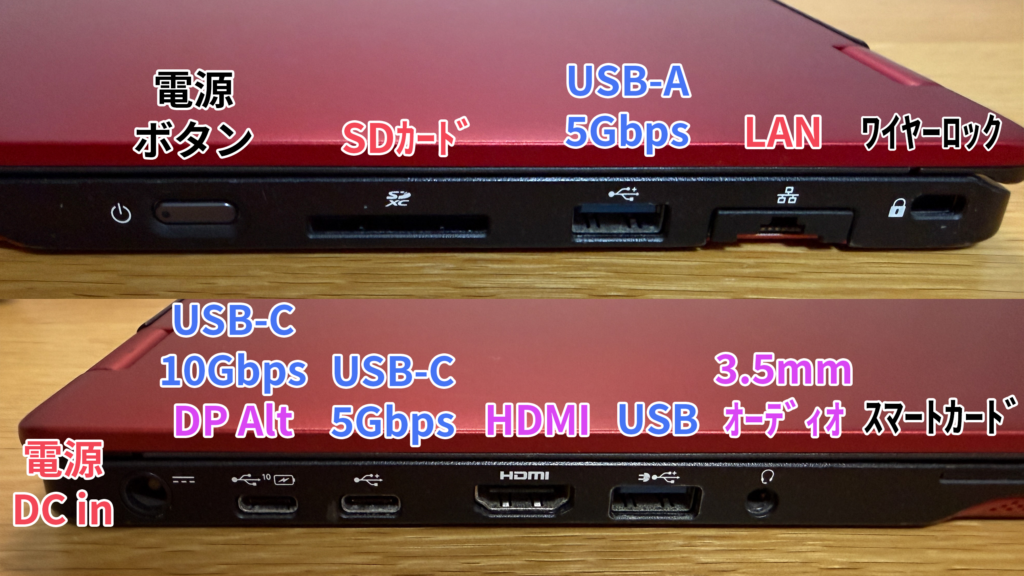
このLIFEBOOKに搭載されている端子・穴はたくさんあり、以下の通りかなり充実したスペックです。
- DC-INコネクタ(電源端子)
- USB Type-C × 2
- 奥側はUSB 3.2 Gen2 (= 10Gbps端子)、DisplayPort Alternate Mode対応
- Thunderbolt 3 に対応した機種もあるが、今回はそうではなかった
- 手前側はUSB 3.2 Gen1 (= 3.0相当の5Gbps端子)
- どちらもUSB Power Deliveryに対応している
- 奥側はUSB 3.2 Gen2 (= 10Gbps端子)、DisplayPort Alternate Mode対応
- USB Type-A × 2
- どちらもUSB 3.2 Gen1 (= 3.0相当の5Gbps端子)
- HDMI端子
- 3.5mm オーディオ端子
- ワイヤーロック取付穴
- LAN端子
- SDカードスロット
- スマートカードスロット
- nanoSIMカードスロット
特にSDカードスロットと有線LANは、最近の薄型モバイルPCでは省略されがちな端子です。今後ミラーレスカメラを導入した場合も、SDカードから直接データを取り込めますし、ホテルや出先で有線LANしか使えない場面でも対応できます。
Surface Laptop Studioには、USB Type-C 2発しかないので、USB Type-CしかないPCに慣れていると、変換アダプターなしで周辺機器をつなげられる安心感は大きいです。
USB Type-Cについては、DisplayPort Alternate Modeによる映像出力に対応する構成であれば、USB Type-C to HDMIケーブルをそのまま使えるのも便利です。ただし、USB Type-Cの対応規格は構成によって異なるため注意です。
でも、Thunderbolt 3のない下位モデルと思われる本機種でも画面共有ができたのは非常にありがたいと思いました。本当にこれができるだけで仕事の能率が桁違いです。
ノートPCやiPhoneからは消えつつあるnanoSIMカードスロット
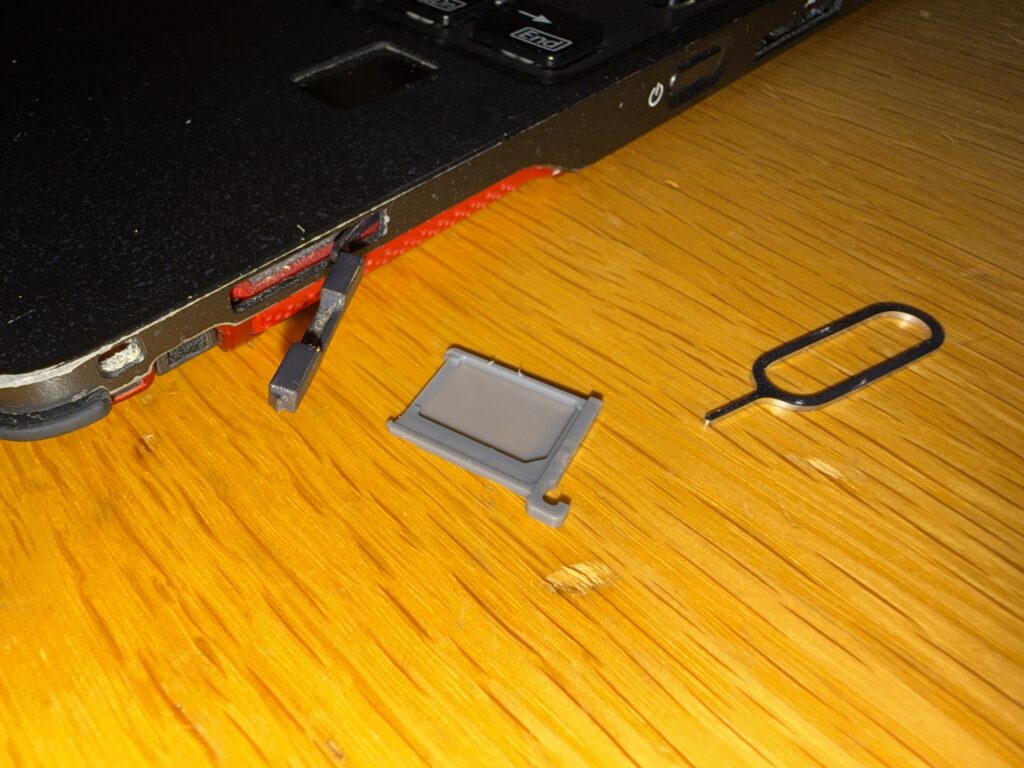
本体右側にはnanoSIMスロットもあります。実際にSIMピンでトレイを開けたところ、nanoSIMを入れられることを確認できました。さすがに中身は空でしたのでよかったですがね。今回は通信契約や対応バンドの都合もあり使う予定はありませんが、LTEモデムを選べる法人向けモデルだったことが分かります。そもそもSIMカードはケータイに入れるものだと思っていたので、Windowsパソコンにも「SIMカード対応機種」ってあるんだって初めて知りました。
iPhoneは17シリーズではSIMカードスロットは撤廃されましたし、現行のモバイルPCではeSIM中心になりつつあります。今や2026年、物理SIMスロットを備えたPCには少し時代を感じつつも、興味深い装備です。
初期セットアップと格闘
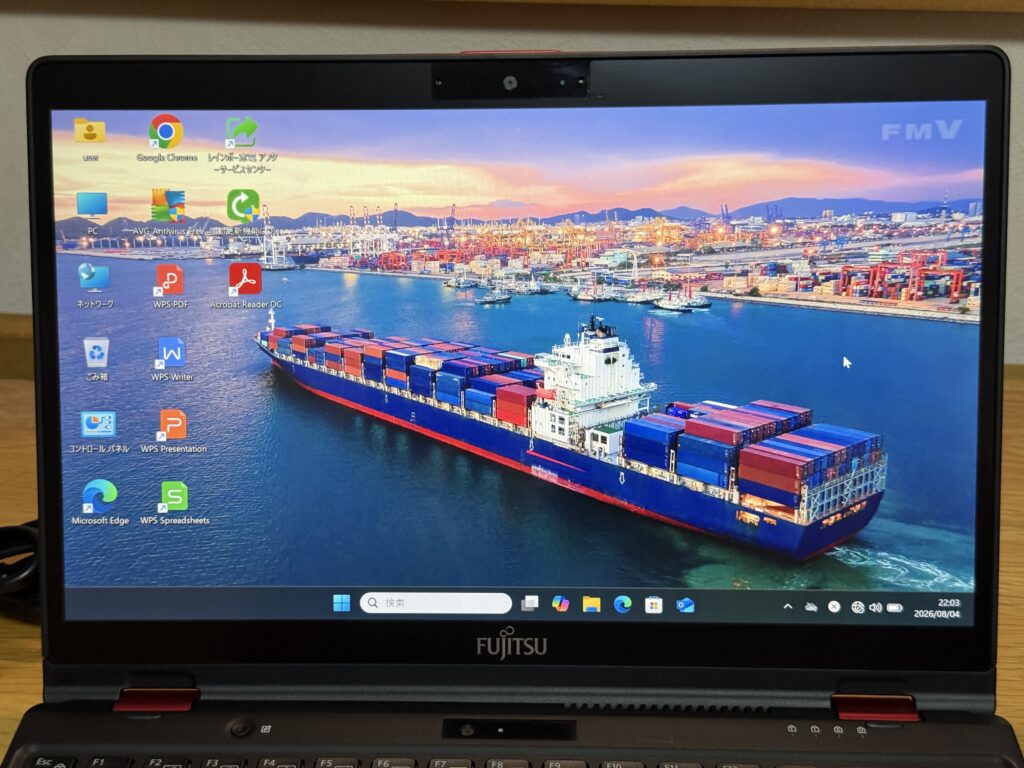
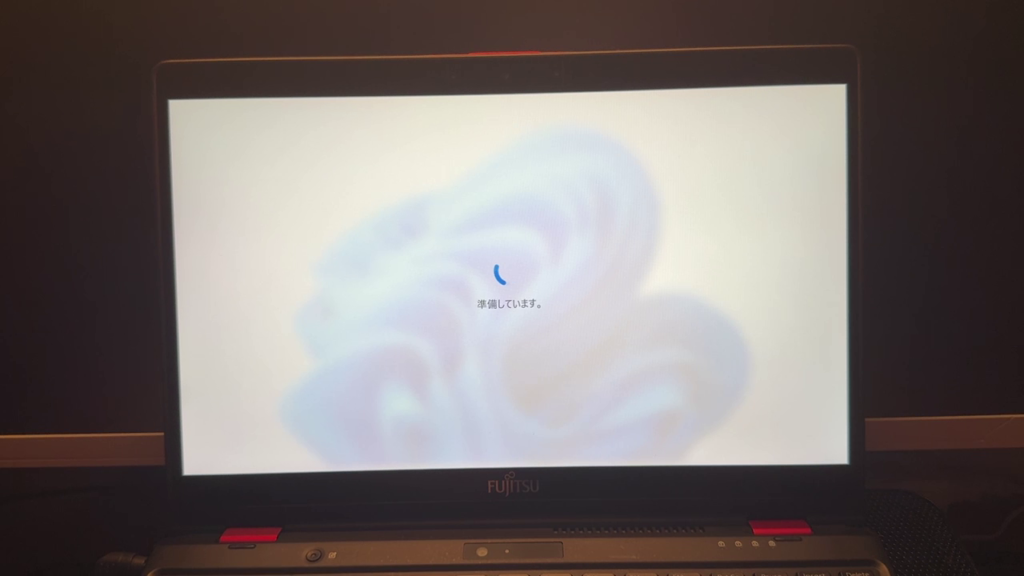
中古PCらしさを強く感じたのが、最初の起動時です。新品のWindows PCなら、電源を入れた直後にMicrosoftアカウントやネットワーク設定を進める初期セットアップ画面が出るイメージがあります。しかし今回の個体は、すでにローカルアカウントが作成され、WPS Officeなどのソフトも導入された状態でした。
販売店側で動作確認や販売用のセットアップをしているのだと思いますが、仕事や個人用の環境として使う以上、その状態を引き継ぐのは避けたいところです。必要に応じて壁紙などを退避したうえで、Windowsの「クラウドからダウンロード」を使って初期化しました。
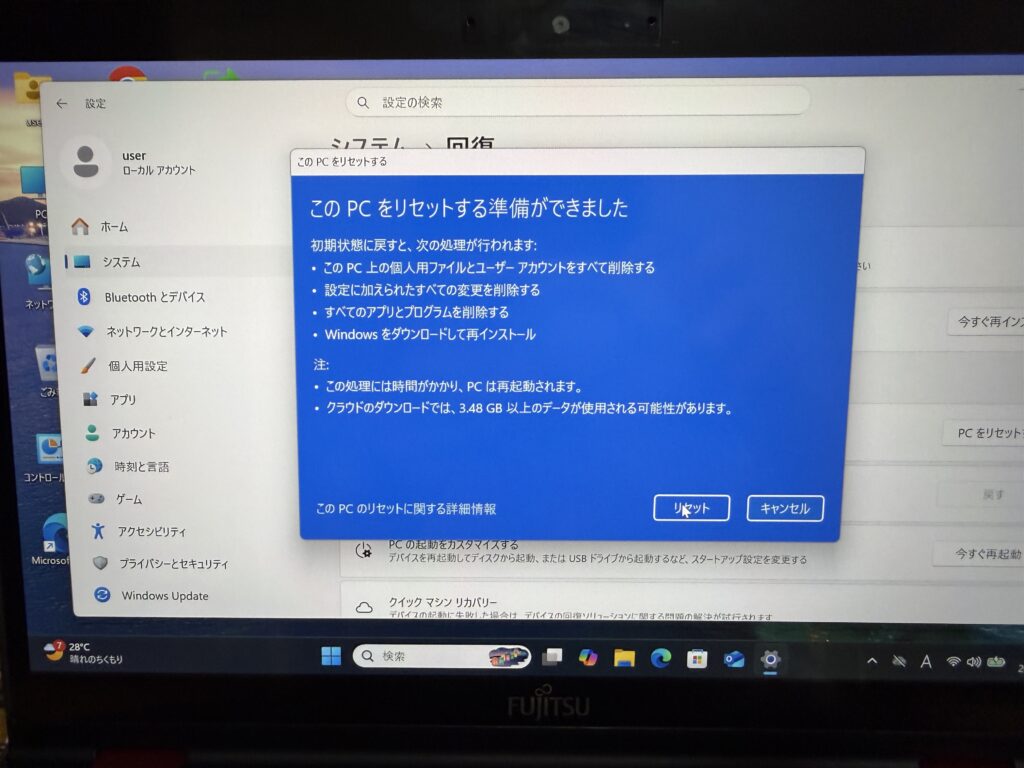
初期化後は、Windows Updateを何度か実行し、オプションのドライバー更新も適用しました。オーディオ関連では一時的に音声出力やマイク認識が不安定でしたが、富士通公式サイトからRealtekのオーディオドライバーを入れ直し、Windows Updateと再起動を繰り返すことで解消しました。私と同じ機種を中古で手に入れた人のブログに助けられましたよ、ありがとう。
(↑参考:Lifebook U9310X/D FMVU29021に Windows 11 24H2をインストールした – OSAKANA TAROのメモ帳)
中古PCでは、OSが最新でもドライバーが十分に当たっていない場合があります。特に2in1 PCは、オーディオ、カメラ、センサー、回転制御など、一般的なノートPCより確認すべき項目が多めです。購入直後にWeb会議用のマイク・カメラ、イヤホン端子、Wi-Fi、Bluetooth、タッチ操作などを一通り確認しておくと安心です。
初期化後確認したところ、BitLockerはもともと無効でしたが、一応会社のデータを扱っているのと、持ち運びも想定しているため、BitLockerを有効化しました。万が一の紛失時に備えられるので、Windows 11 Pro搭載機のメリットを活かせる設定です。
前にWindows 11 Home Edition搭載のSurface Laptop Studioを使った時は、Microsoftアカウントで初期セットアップしたので自動でデバイスの暗号化が有効化されていたんですが、ノートでも2020年製という型落ちの機種では自動でデバイスの暗号化が起動しないんですね。
デスクトップPCや一部のノートではスタンバイモードの種類の違いにより、BitLockerが自動で有効化されない、逆にSurfaceのような端末だと強制的に有効化されてしまうということがあるようです。くだんの富士通端末も後者だとは思いますが、前の使用者や中古PC販売業者がスタンバイモードを変えたんでしょうか。まあBitLockerも何かと嫌われてますので、デスクトップではBitLockerを有効化しなくてもいいですが、ノートでは手動で有効化した方がいいでしょう。回復キーのMicrosoftアカウントへの保存は絶対に忘れずに。
なお、メモリ8GBの不足を補うためにページファイル、いわゆる仮想メモリを確保することも考えています。ただし、SSD上の仮想メモリは物理メモリを16GBへ増設するものではありません。メモリ不足時の保険にはなりますが、速度面では実メモリに劣ります。8GBでどこまで快適に使えるかは、今後の実運用で見極めたいところです。
型落ちPCだけど、使用感はどうなの?
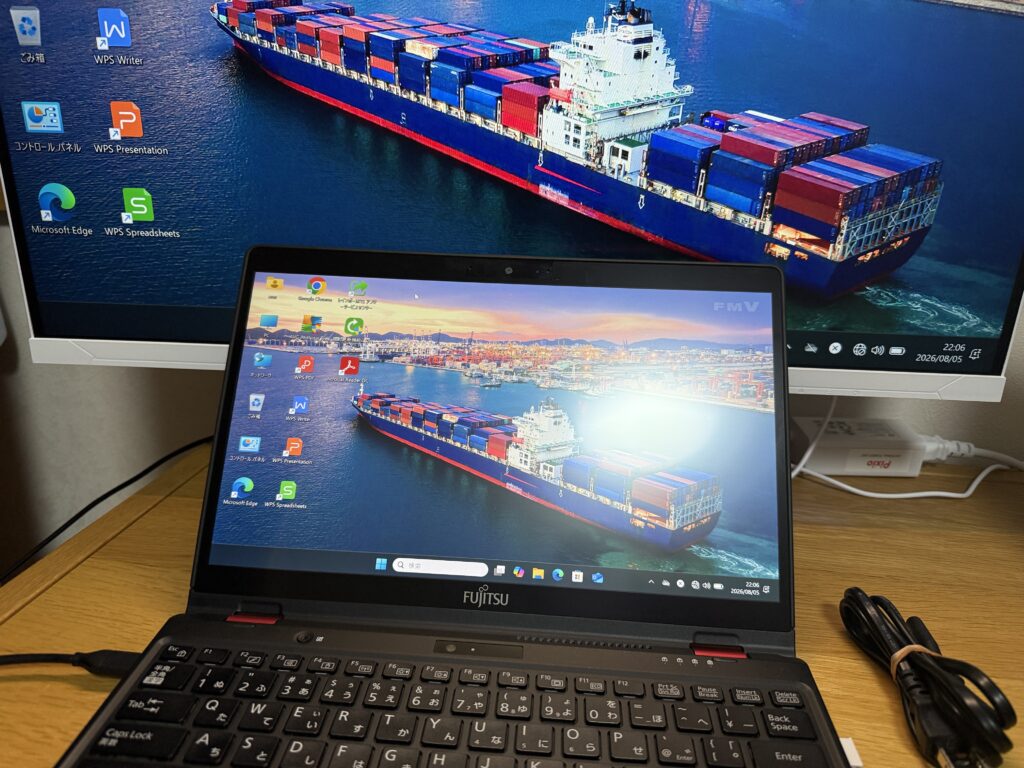
数日間のセットアップを終えた現時点では、LIFEBOOK U9310X/Dは「メインPCの代替」ではなく、役割を明確にしたサブPCとしてかなり良さそうという印象です。
ブラウジング、TeamsなどのWeb会議、ドキュメント編集、動画視聴、調べもの、学習といった軽作業は問題なくこなせそうです。メモリ8GBなので、ブラウザのタブを大量に開きながら重いアプリを複数起動する使い方には注意が必要です。あと、Teamsで画面共有しながらウィンドウの操作とか文字サイズ変更の操作をしたときとか、スリープから復帰した直後とか、そういった瞬間的な負荷では待たされるなあといった印象を受けます。
ただ、そもそも重い作業はSurface Laptop Studioや今後買うデスクトップへ任せる予定なんでね。性能競争ではなく、作業を分担させるために買ったPCなので、この棲み分けができれば目的は達成できます。
使い道としては、家やホテルの落ち着いた場所で文章を書いたり、写真・動画データを整理したり、YouTubeを見たりする用途が合いそうです。13.3インチの画面は広大ではありませんが、外部モニターへ出力できるので、自宅では作業環境にも組み込みやすいと思います。
持ち運びやすさについては、約1kgでも「完全に重さを感じない」わけではありません。長時間リュックに入れて歩けば肩には負担がかかります。それでも、1.8kgを超えるメインPCと比べると差は明確です。充電器も含めた総重量を考えれば、旅行や出張に持って行くハードルはかなり下がります。
やっぱり、こういう端末って文章を書く・Officeドキュメント編集・AIに聞くなどという軽いタスクにこそ有効ですよね。AIはAIでも、ローカルAIはSurface Laptop Studioですら厳しいものがありますが、ChatGPT, OpenAI API, Codexなどに投げれば端末の負荷なんて関係ないわけです。
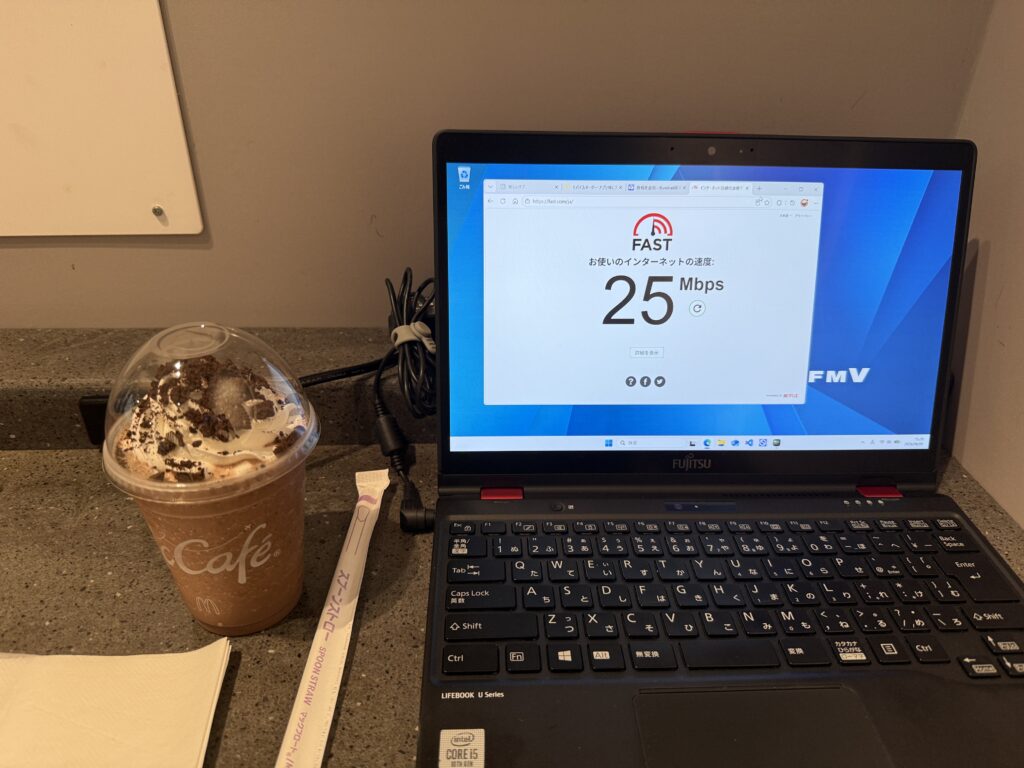
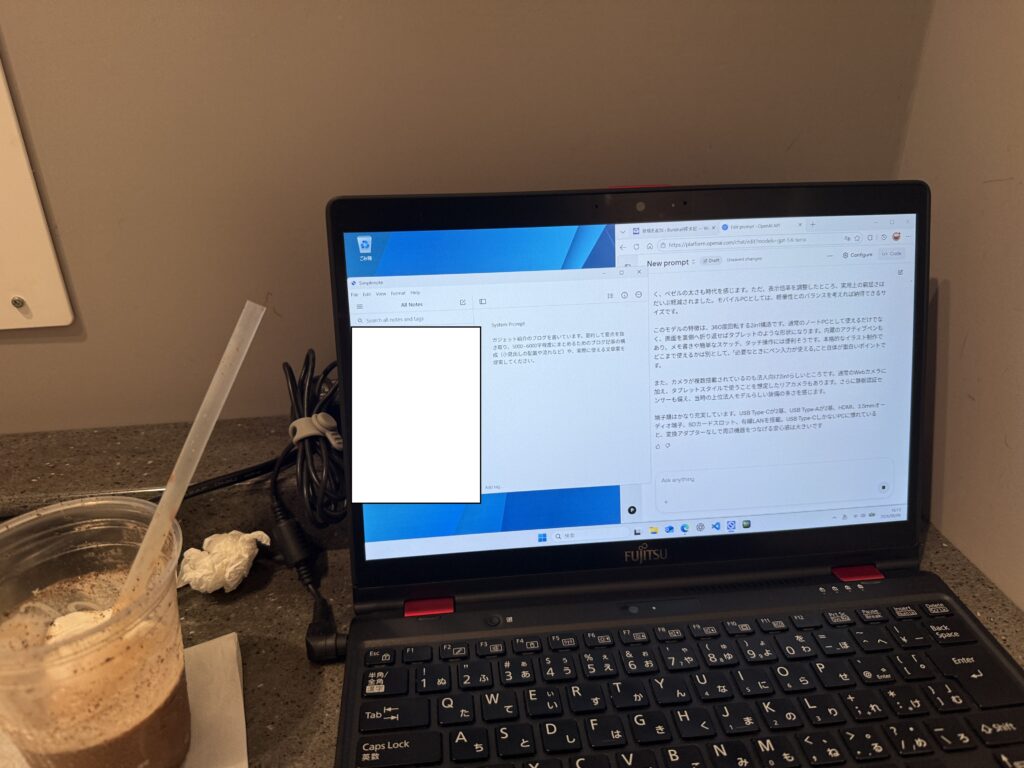
実際にマクドナルドに行ってこの記事の執筆を試してみましたが、OpenAI APIのGPT-5.6 Terraに開封メモを壁打ちした結果を修正してこのブログを作るという作業をしていました。うまくいけば、そのうち執筆作業の一部を自動化できそうで、非常に便利です。でもそれはまた別の話ですが。(今後そういった記事にはAI下書き記事のタグを付けます。そのうちなくすかもですが)
要は、私のブログ執筆タスクとか、テキスト編集などのタスクにおいては、スマホよりも明らかにパソコンの方がやりやすいわけですよね。私はそのための最低限の性能のデバイスを手に入れたという訳です。まあ入出力や2in1などのポイントは最低限ではないと思いますけど。
2.7万円という価格で、約1kgの軽量ボディ、2in1機構、ペン入力、豊富な端子、Windows 11 Pro、そして法人向けらしい堅実な作りが手に入ったと考えると、かなり満足度は高いです。
もちろん、中古PCには注意点もあります。外装状態やバッテリーの劣化は個体差がありますし、購入直後の初期化、Windows Update、ドライバー確認はほぼ必須です。それでも、「最新・最速」にこだわらず、「何をこのPCに任せるのか」を先に決めれば、型落ち法人PCは非常に面白い選択肢になります。
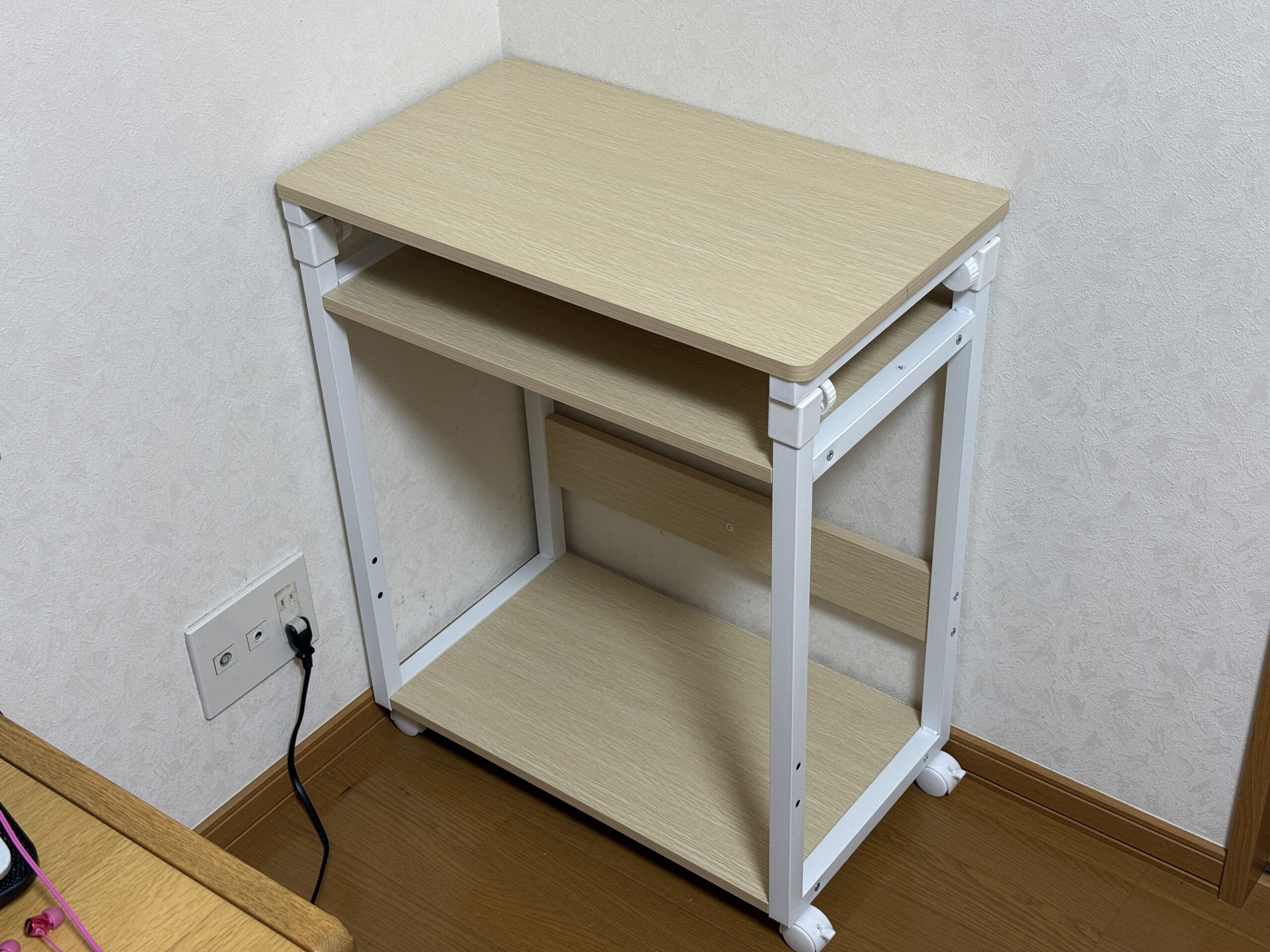
あと、これは個人的な悩みですが、私の机が狭くなってしまったという問題があるんですよね。やはり13インチとはいえ、横幅110cmの机にPC2台は相当きついです。なので、どちらかのPCを退避させるべく、ワゴンが欲しいという思いがあります。
また、私は以前からLogicoolのMX Master 3Sというマウスに興味を持っていて、趣味の動画クリエイターとしてPremiereやAEで便利なあの横スクロールのついたマウスをいつか使いたいと思いつつも、その機会を見失っていました。ところが、今回LIFEBOOKを買ってWindows2台持ちになったことで、複数のWindows端末を有効活用するための環境を支えるマウスとしてますます買う理由が高まったように思います。このように、周辺機器やデスク環境も見直したくなってきたので、次回のブログではマウスか机をレビューしているかもしれませんね。
ともあれ、LIFEBOOK U9310X/Dは、軽さと拡張性、そして価格を優先しながら、作業環境をもう一つ作りたい人に向く1台です。これから実運用でメモリ8GBの限界やバッテリー持ちも見えてくるはずなので、そのあたりはしばらく使っていい付き合い方を見極めたいと思います。
コメント